
- リールを手軽に作れる動画ソフトが知りたい
- スマホ用のアプリは画面が小さくて使いづらい
- リール作成の機能が充実したソフトを使いたい
Instagramのリールを作成するとき、どの動画編集ソフトを使えばいいか迷う方は多いです。スマホ用のアプリは、画面が小さくて使いづらい上、素材動画を保存する容量も気にしながらの操作になってしまいます。
PC版のFilmoraは、見やすい画面でリールサイズ(9:16)に合わせた編集ができ、AI自動機能で作業を短縮できます。
この記事では、InstagramのリールをPC版のFilmoraで作成する手順を説明します。この記事を読むと、リール作成におけるFilmoraの便利機能がつかめます。
Instagramのリールは、スマホで撮影した素材動画から、ハイライトとなる部分を抽出し、無音部分の自動カットを行い、字幕やエフェクトの順序で行うと、少ないやり直し作業で作ることができます。
 てくミル
てくミルFilmoraはInstagramの初心者にとって最適なソフトです
InstagramのリールをPCで作成するメリット

InstagramのリールをPCで作成するメリットは以下の3点です。
画面が大きく編集しやすい
PCによるメリットは大画面で操作できるところです。
リールをスマホで作成する際は、タイムラインの編集時はプレビュー画面を小さくしなければなりません。そのため、カット処理をしたとき、目的の場所と少し時間がずれる場合がありますし、テロップの配置も確認しずらい問題があります。
PC画面で動画編集を行うと、以下のストレスがなくなります。
- 都度拡大して確認しないといけない
- 指の操作で画面が隠れる
- 操作したい場所がずれてしまう
保存容量が確保しやすい
リール作成には多くの保存容量が必要です。リールを見栄え良くするには、複数の角度から撮影した動画を組み合わせるなどの工夫が必要で、1本のリールでも、多数の素材動画を準備する必要があります。また、リールは頻繁に公開する前提で準備する必要があるため、素材をストックするため普段から気になった場面はとりあえずで撮影しておいた方が作りやすくなります。
これらの保存と編集の操作をスマホで行おうとすると、必ず容量不足の問題が生じます。動画ファイルの古いものを別な場所に移動させると容量確保はできます。しかし、リール作成時は撮影順で素材を探すわけではありません。素材を割り当てる際、目的の動画を探すのに時間がかかってしまいます。また、リールを作成した後の手直しで素材を変えたい場合の再編集も困難になりやすいです。
PCの場合は、スマホよりも保存容量が大きいので、このような不都合を感じずに作業できます。素材の種類もフォルダ分けして管理すれば探しやすくなります。また、容量が足りなくなれば、外付けハードディスクなどを接続した状態での作業も可能です。
同時作業がやりやすい
PCはスマホよりも画面が大きいので、同時作業がやりやすいというメリットがあります。
リールの編集時は複数の作業が必要になりますが、スマホは必ず画面を切り替える必要があります。
- 台本の確認
- 参考にしているリール動画の確認
- 効果的なエフェクトの比較
PCでは必要な作業が効率良くでき、投稿までの時間が短縮できます。
FilmoraのAI自動機能はInstagramリールに最適
FilmoraにはAI自動機能がありますが、リール編集で特に時間がかかる部分を短縮できます。
ショート動画用の抽出・横から縦サイズへのリフレーム・無音部分の自動カット・字幕
長尺からショートを自動生成(スマートショートクリップ)

Filmoraには長尺の動画を、自動でショート動画用に切り抜く機能がついています。
リール作成では、必ず以下の手順を踏む必要があります。
1.スマホで長尺の動画を撮影
2.注目される部分を切り取る
Filmoraの「スマートショートクリップ」機能は、
長尺の動画から、自動でハイライトを抽出してショート動画を作成できるので、
長尺動画を見直す手間や、切り取り部分の確認作業が短縮できます。
横動画→縦動画の自動トリミング(オートリフレーム)

Filmoraには、横置きの動画を、被写体が外れないように自動で調整しながら、
縦置きに直す機能がついています。
スマホで動画を撮影する際は、リールの完成系に合わせ、縦動画での撮影が理想です。
しかし、動きのあるものを撮影する際は、縦置きにするとフレームアウトしてしまう場合もあります。
そこで横置きで撮影し、編集時に縦動画に合わせた方が見栄えが良くなります。
ただ、横置きで撮った動画を、リール用(縦動画)に直す編集を手作業で行うと、
「被写体が外れる」「動きに追従できない」問題が起きてしまいます。
Filmoraのオートリフレームは、自動で9:16の縦動画に入るようにリフレームします。
また、プレビューしながら微調整も可能です。
無音部分を自動で検出・カット
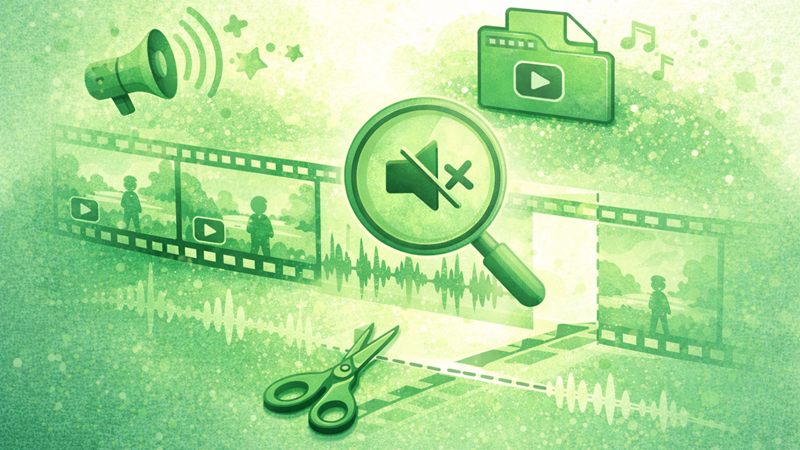
Filmoraには動画の無音部分を自動で検出し、カットする機能があります。
ショート動画の視聴者はテンポの良さを求めるので、
リール動画の編集時は、無音部分をカットする必要があります。
しかし、その作業を手作業で行おうとすると、何度も動画を再生して確認が必要で、
時間と手間がかかります。
Filmoraは、動画の無音部分を自動検出して除去でき、複数クリップの一括処理もできます。
リール作成の初心者にとって一番消耗しやすい、無音部分のカットが短縮できる機能が
ついているのは大きいです。
字幕を自動生成(オートキャプション)
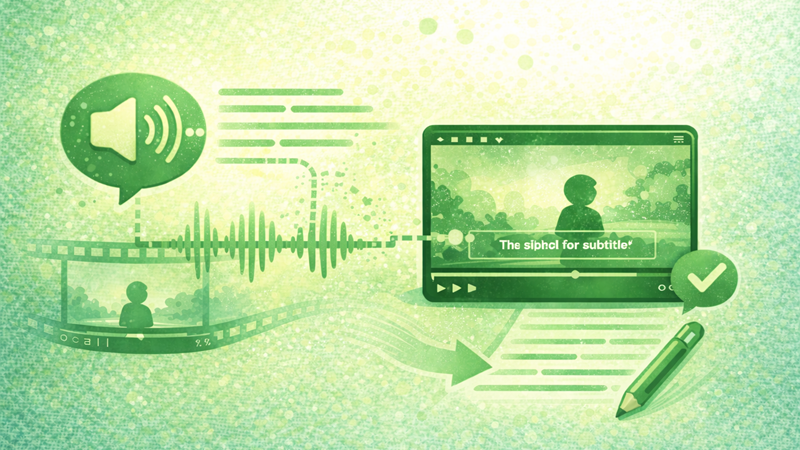
Filmoraは動画から字幕を自動で生成する機能があります。
リールの視聴者は、隙間時間で観る方も多いため、
「ミュート状態での視聴」に対応するため、字幕があると離脱率が減らせます。
Filmoraのオートキャプション機能は、AI機能で自動で字幕を付けますが、
95%の高精度を誇ります。
字幕はタイミングが大事ですが、一番手間がかかりやすい部分です。
まずは自動で作成し、手直しで修正すると大幅に時間が短縮できます。
Instagramのリール動画で抑えておく仕様
リール動画で、基本的に抑えておく仕様は以下の4点です。
| 項目 | 値 |
|---|---|
| サイズ | 1,080×1,920(9:16) |
| フレームレート | 最低 30fps |
| 解像度 | 最低 720px |
| 動画の長さ | 3分以内が推奨(視聴されやすい長さ) |
Filmoraを活用したリール作成の流れ
Filmoraを活用した、失敗しにくいリール作成の流れを説明します。
最初に、プロジェクト設定でアスペクト比を9:16(縦動画)にします。
スマホで撮影した動画などの素材を読み込ませます。
長い動画からハイライトを自動的に抽出する機能(スマートショートクリップ)を使い
ショート動画のベースを決めます。
不要な無音を検出し、自動でカットし、動画のテンポをあげます。
字幕を付けます。オートキャプションを機能を使って自動生成し、手作業で微調整します。
最後にBGMを入れて、それにあわせてエフェクトもつけていきます。
FilmoraからInstagramへ直接アップロードはできません。そのため、Filmoraから一旦PCに動画を保存して、Instagramアプリから投稿する流れとなります。
Filmoraからの書き出しは下記がおすすめです。
| 項目名 | 値 |
|---|---|
| ファイル形式 | MP4 |
| 動画コーデック | H.264 |
| 音声コーデック | AAC(ステレオ、128kbps以上) |
| 解像度(比率) | 1080×1920(9:16) |
| フレームレート | 30fps(固定/Constant推奨) |
| スキャン方式 | プログレッシブ(インターレースなし) |
まとめ
インスタのリールは投稿数が大事です。そのため、高度な動画編集ソフトを使いこなせるようになれるテクニックの勉強よりも、FilmoraのAIの便利機能を使いこなした方が、伸びやすいリールを作成できます。
- 長尺からショートを自動生成(スマートショートクリップ)
- 横動画→縦動画の自動トリミング(オートリフレーム)
- 無音部分を自動で検出・カット
- 字幕を自動生成(オートキャプション)
 てくミル
てくミルAI機能を活用しリール投稿を増やし、勝ち筋を見つけましょう