
- Filmoraをインストールしたけれど画面の見方がわからない
- 動画ファイルの読み込み方がわからない
- 動画を読み込んでカット編集をする手順がわからない
Filmoraをインストールしたけれど、操作画面を開いた途端に「どこから手をつければいいの?」と戸惑っていませんか?初めて動画編集ソフトを触る人にとって操作は難しく感じます。しかし、基本的な手順さえ覚えてしまえば、Filmoraは直感的に操作できる非常に使いやすいソフトです。
この記事では、Filmoraを使った動画編集の第一歩として、以下の手順を解説します。
- プロジェクトの作成と設定
- 動画ファイルの読み込み(インポート)
- タイムラインへの挿入
- 不要な部分のカットと分割
この記事を読んでFilmoraの基本操作をマスターすればスムーズに動画編集ができます。
 てくミル
てくミル分かりやすく解説します!
編集前のプロジェクト設定
動画編集を始める前に、まずは新しいプロジェクトを作成し、動画の用途に合わせた設定をします。
新しいプロジェクトの作成
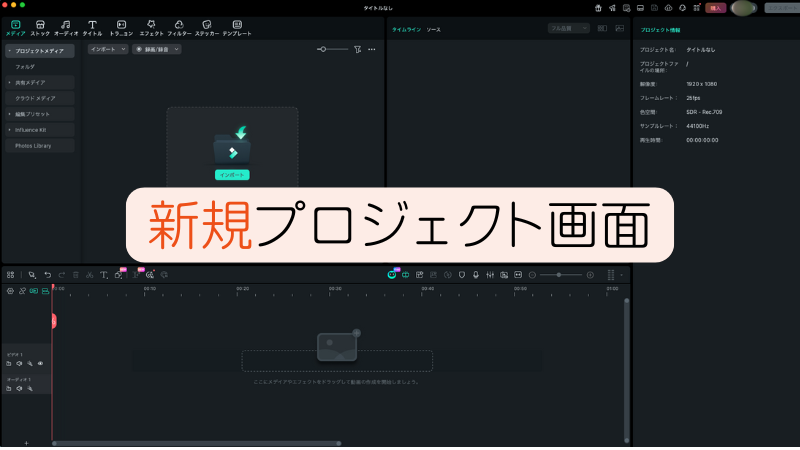
Filmoraを起動したら、「新しいプロジェクト」を選択します。作成したい動画の用途に合わせてアスペクト比(画面の縦横比)を設定しましょう。
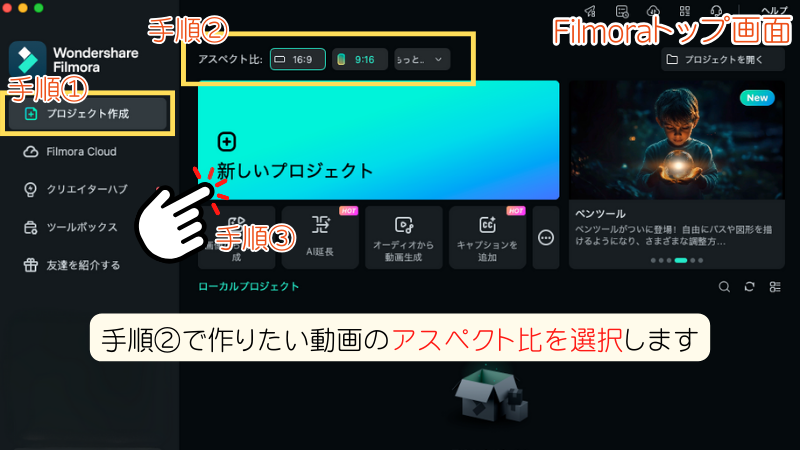
アスペクト比とは画面の比率
画面や映像の縦横の長さを比率で表した数値がアスペクト比です。採用されている縦横比は、メディアや再生機器によって変わります。映像制作や表示させる際には、推奨している比率に合わせなければなりません。
例1.液晶テレビやYouTubeは「16:9」
例2.スマートフォン画面用の縦型動画は「9:16」
動画ファイルをFilmoraに読み込む(インポート)手順
プロジェクトの準備ができたら、編集したい動画ファイルをFilmoraに読み込みます。動画ファイルをFilmoraに読み込む方法は二つあります。
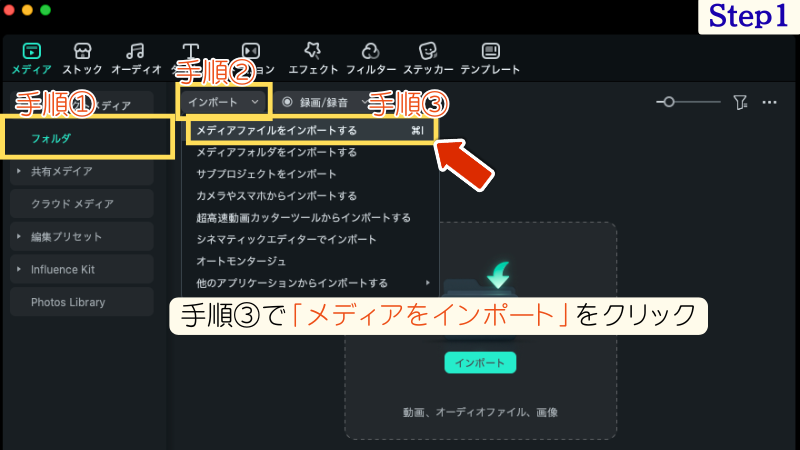
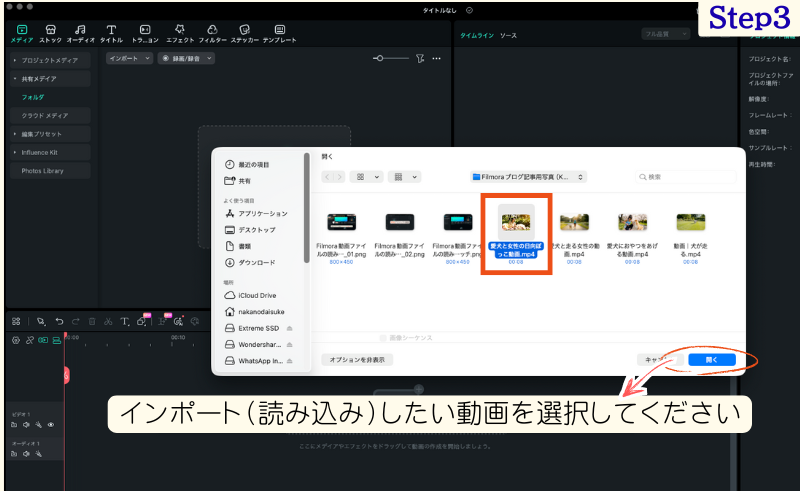
基本的な読込み 1.フォルダから選択
画面内の「メディアをインポート」をクリックし、PC内のフォルダから使用したい動画を選択します。
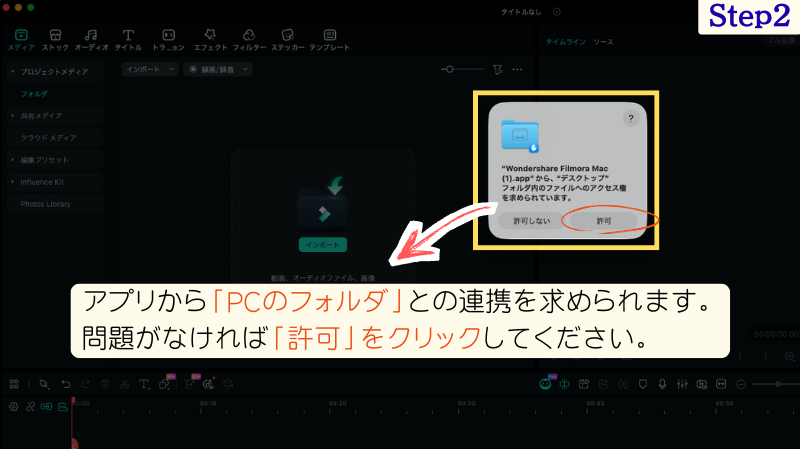
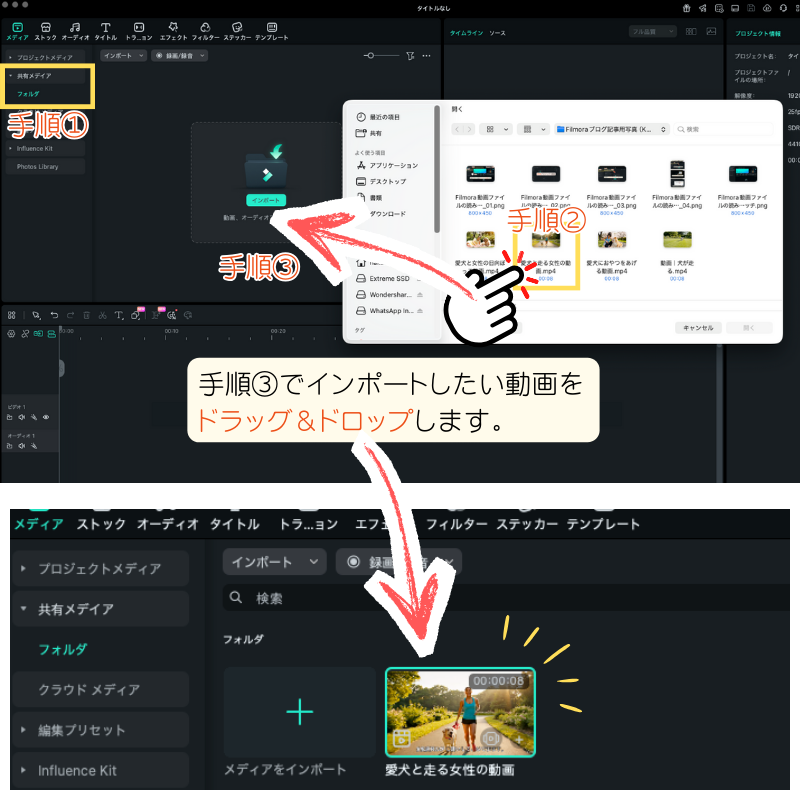
基本的な読込み 2.ドラッグ&ドロップ
デスクトップやフォルダにある動画ファイルを直接ソフト内のメディアライブラリへドラッグ&ドロップします。直感的に操作できるためコチラの方法がおすすめです。
プロキシファイルの作成(推奨)
動画を読み込む際、「プロキシファイルを作成する」という通知が出た場合は作成をおすすめします。容量の大きい高画質動画は、編集中にパソコンの動作が重くなる場合があるからです。プロキシファイルを使えばストレスなく編集できます。
書き出し時は元の高画質動画が使われるため、仕上がりの品質は変わりません。
※プロキシファイルとは「軽量な代役用ファイル」
プロキシファイルとは、容量の大きい動画を軽量化した代役用ファイルを指します。
タイムラインへの動画挿入と初期設定
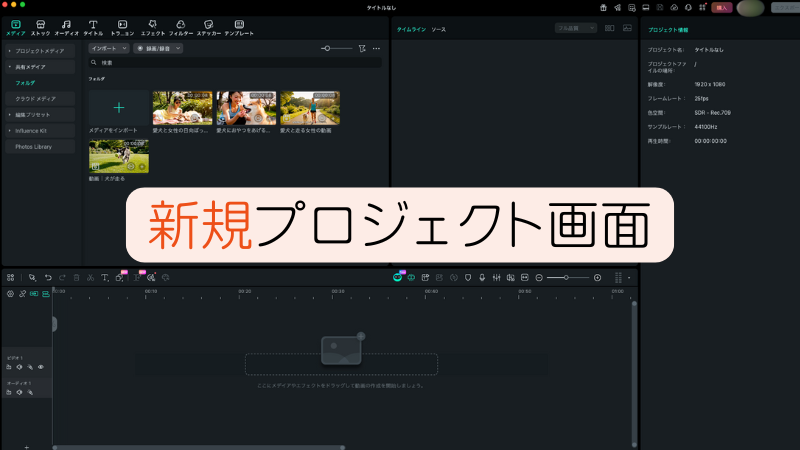
読み込んだ動画素材を、実際に編集する場所(タイムライン)へ配置します。
タイムラインへの配置
メディアライブラリに読み込んだ素材を、画面下のタイムライン(編集領域)へドラッグ&ドロップして配置します。
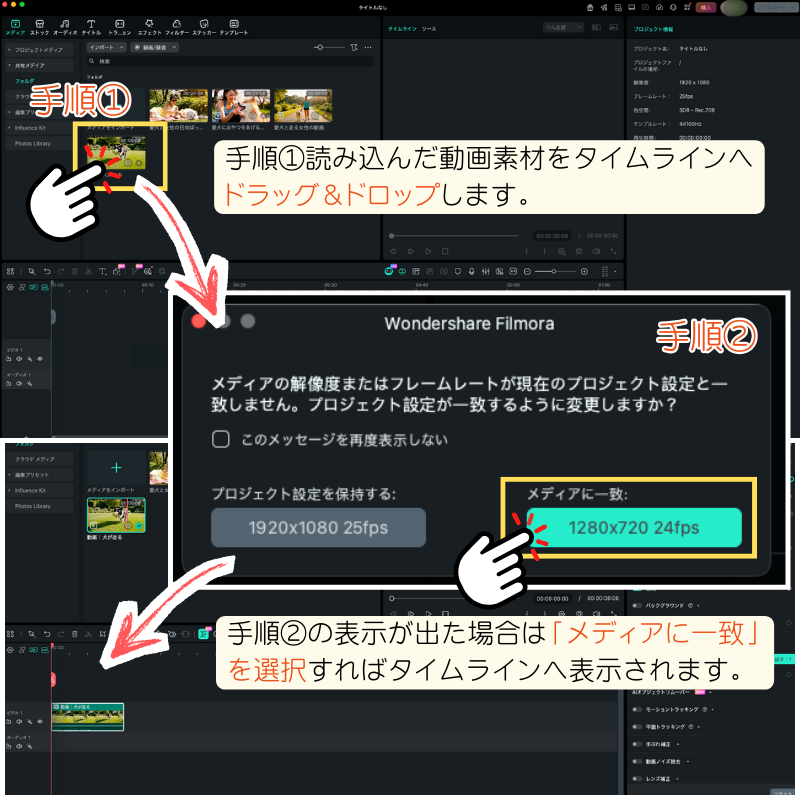
メディアとプロジェクト設定の一致
動画を挿入した際、画面に以下のメッセージが表示されます。
「メディアの解像度またはフレームレートが現在のプロジェクト設定と一致しません」
この表示が出た場合は、通常「メディアに一致」を選択してください。プロジェクトの設定が自動的に変更され、動画素材に合わせた最適な環境で編集をおこなえます。
動画の分割・カット編集の基本操作
動画編集でもっとも重要な作業が、不要な部分を切り取る「分割・カット編集」です。ここでは、基本的な手順と効率的な削除方法を紹介します。
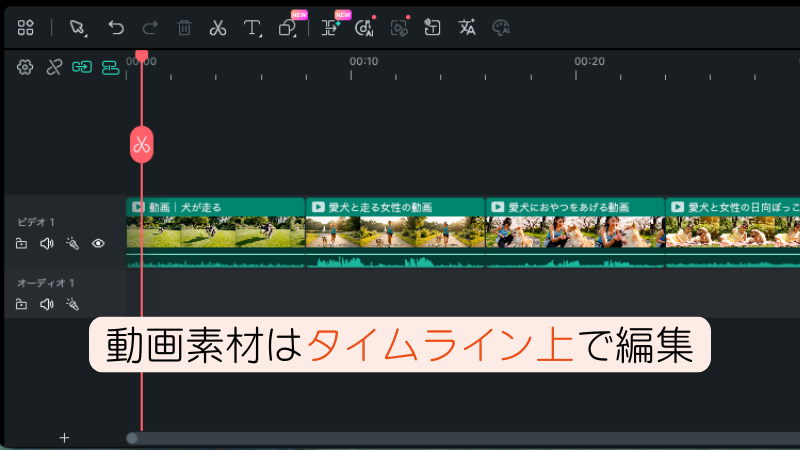
不要な部分を分割する
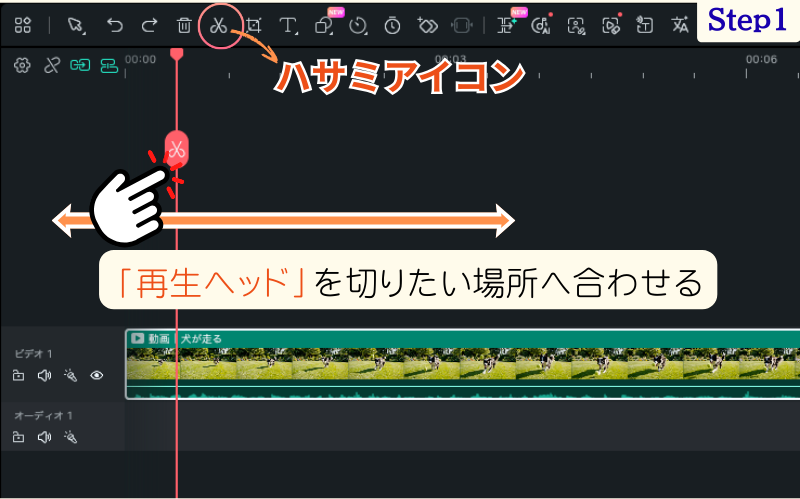
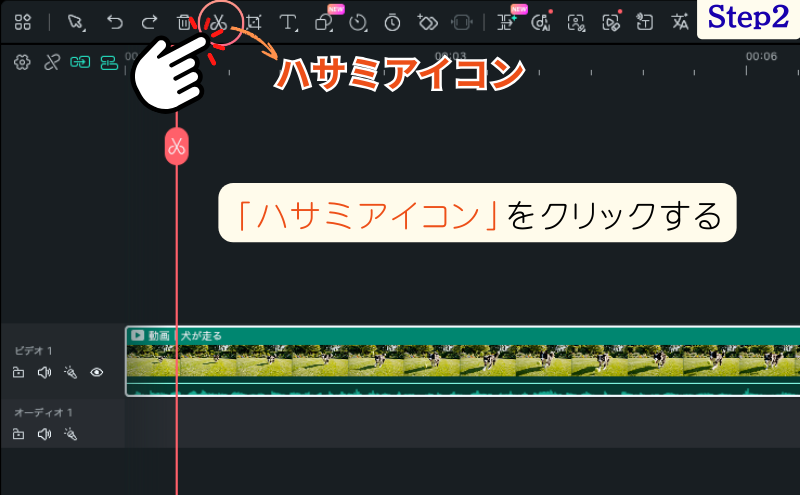
動画のいらない部分を切り取る手順は以下のとおりです。
- 再生ヘッドを合わせる:タイムライン上の「再生ヘッド(赤い線)」を切りたい場所へ合わせます。
- 分割ツールを使う:ツールバーにある「ハサミアイコン」をクリックします。
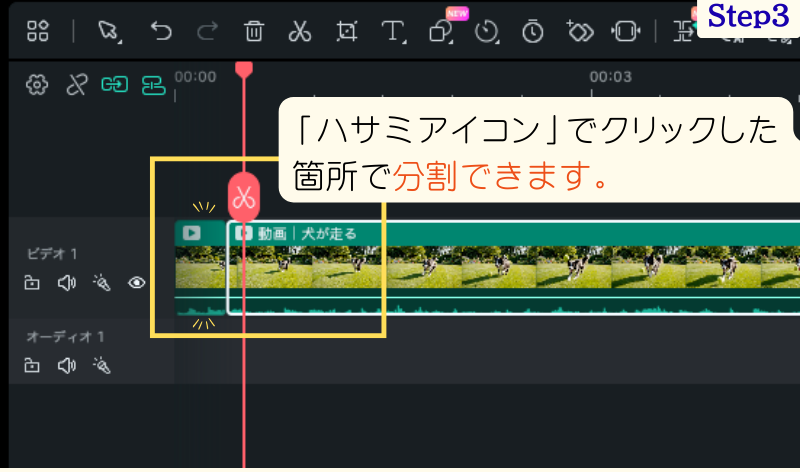
ショートカットキーを使うとさらに便利です。キーボードの「Ctrl+B」(MacはCommand+B)を押すことで、瞬時に動画を分割できます。
クリップの削除とリップル削除
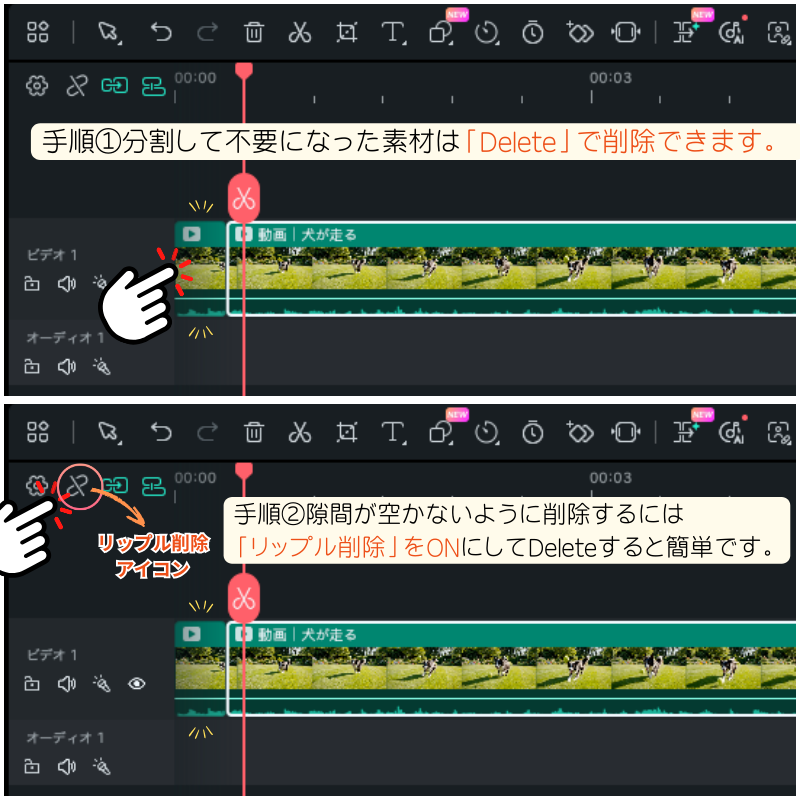
分割して不要になったクリップ(動画の断片)は、Deleteキーで削除できます。しかし、ただ削除しただけではクリップの間に「隙間」ができてしまいます。
隙間を空けずに削除するには「リップル削除」を活用しましょう。削除と同時に後ろのクリップが自動的に前へ詰められ隙間なく編集できます。
端をドラッグしてトリミング
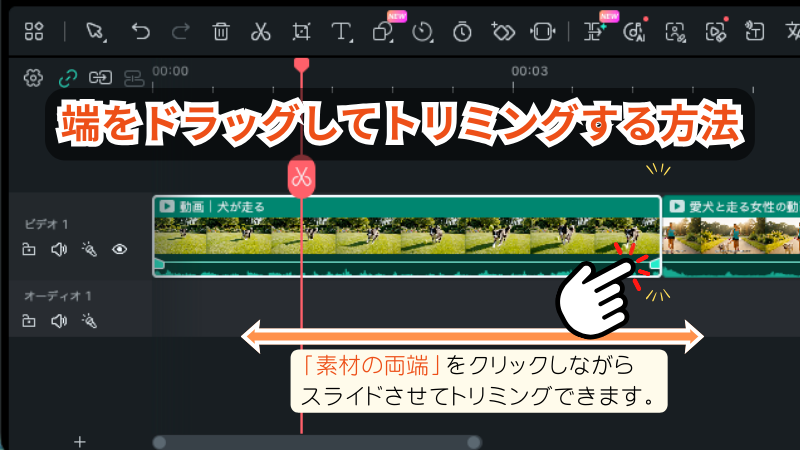
クリップの「端」だけ短くしたい場合は、分割ツールを使わなくても調整可能です。
- クリップの端にカーソルを合わる
- ドラッグして動画の長さを直感的にトリミング
上記の操作で、動画の長さを直感的にトリミング(短縮)できます。
作業効率を上げる便利機能とショートカット
編集作業をスムーズにおこなうために、よく使うショートカットキーと便利機能を覚えておきましょう。
基本のショートカットキー
以下のキーを覚えるだけで作業スピードが格段に上がります。
- 再生/一時停止:スペースキー
- 元に戻す:Ctrl+Z(MacはCommand+Z)
- 分割:Ctrl+B(MacはCommand+B)
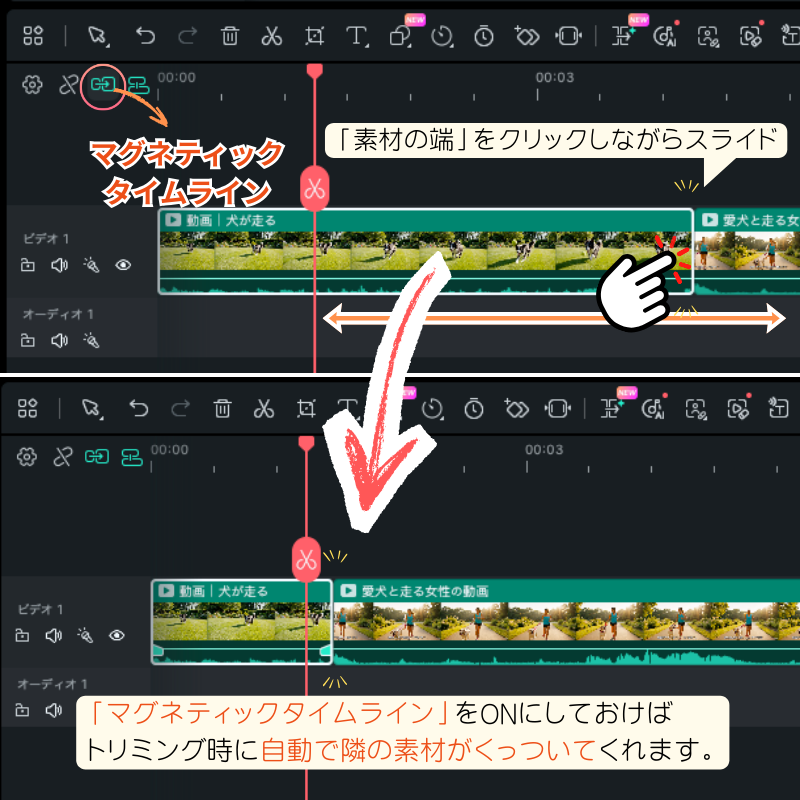
マグネティックタイムライン
Filmoraには「マグネティック」という機能があります。このアイコンを有効にしておくと、クリップを移動した際、自動的に隣のクリップに吸着(ピッタリくっつく)します。隙間ができるのを防ぎたいときに役立ちます。
まとめ:編集データの保存について
今回はFilmoraの動画の読み込みから分割編集までの手順を解説しました。
- プロジェクト設定:用途に合わせてアスペクト比を選ぶ
- 読み込み:ドラッグ&ドロップで簡単にインポート可能
- 挿入:「メディアに一致」で設定を最適化
- 分割:ハサミツールや「Ctrl+B」を活用
編集作業が終わったら(または編集中もこまめに)、必ずデータを保存しましょう。 「Ctrl + S(MacはCommand+S)」を押せば、プロジェクトファイルを上書き保存できます。
てくミル基本が分かれば動画編集を楽しめます!