
- 最短でYouTube投稿まで持っていきたい
- 高い動画ソフトを買って、操作を覚えきれず挫折したくない
- 最低限の編集が楽にできるソフトが知りたい
YouTubeを始めてみようと思うとき、動画撮影はスマホで簡単にできます。しかし、アップロード前の動画編集で、どのソフトを選べばいいのか迷う方は多いです。
フリーソフトでは必要な機能を持っていない場合があります。一方で、多くの機能を備えたソフトを選ぶと高額な上、使いこなすまでに時間や労力がかかる面もあります。また、ソフトの使い方に時間を費やしていると、YouTubeの台本や企画を考えることができなくなりかねません。
この記事では、YouTubeを最短・手軽にやりたい方にFilmoraが最適な理由を説明します。この記事を読むと、Filmoraの優位点と注意点が分かり、動画編集ソフトの選定で迷うことがなくなります。
YouTubeをこれから始める方は、とりあえず動画をアップロードして視聴者の反応を観るのが大事です。そのため、ソフト選定では、プロ向けの機能よりも「早く投稿できること」が重要になります。
 てくミル
てくミルFilmoraは初心者にとって最適なソフトです!
Filmoraで最短でYouTube投稿まで行う流れ
Filmoraで最短でYouTube投稿まで行う流れは以下の通りです。まずは長尺動画を作ります。
- スマホで撮影、噛んでも止めずに収録する
- スマホ動画をFilmoraに取り込み、無音検出で沈黙部分を自動カットする
- AIオーディオ自動調整とオーディオダッキングで音声を聞き取りやすくする
- AIテキストベース編集で文字起こしを作り、字幕を入れる
長尺動画をもとにした、切り抜き型ショート動画の作成は以下の手順です。
- スマートショートクリップ機能でベースを作成する
- 縦横比をオートリフレームで整える。
動画ができ上がったら、Filmoraから直接YouTubeにアップロードできます。
YouTube初心者向けのFilmora便利機能5つ
YouTubeをこれから行う初心者に役立つ、Filmoraの便利機能5つを紹介します。
無音を自動でカット
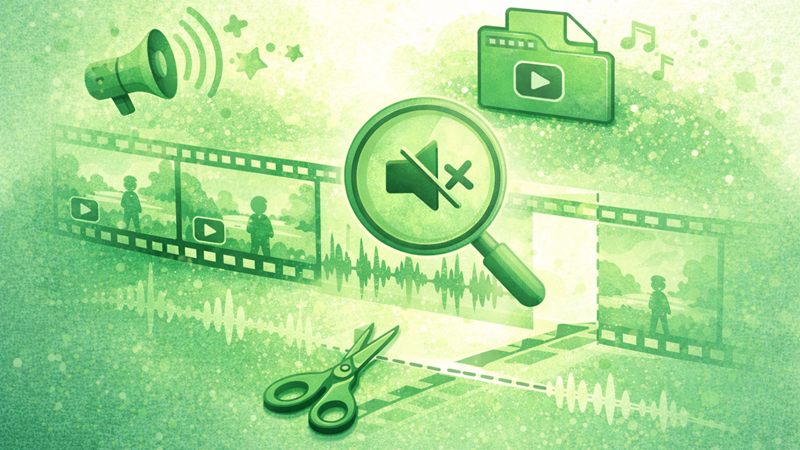
YouTubeでは、動画配信者がしゃべるケースが多いです。スマホで動画撮影すると、話の切り替わりなど途中で沈黙時間が挟まることが多くあります。動画の公開前に、その沈黙部分をカットする必要がありますが、手作業で行うのは非常に手間がかかります。
FilmoraはAIによる無音検出機能があり、音声・動画ファイルの沈黙部分を自動で検出し、除去できます。さらに、設定は柔軟にカスタマイズできます。無音部分を検出・除去する幅を設定し、しきい値、最小期間、バッファ領域を調整できます。
公式サイト≫無音検出:音声や動画から無音の部分を自動削除
話し言葉の自動書き起こし、字幕挿入の支援
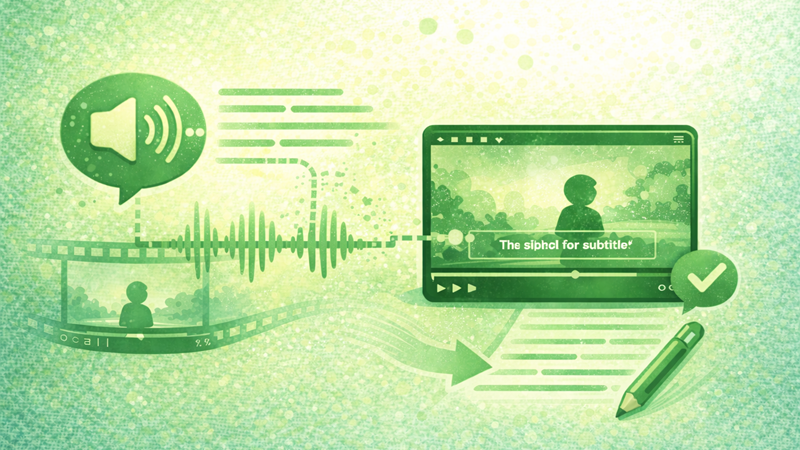
Filmoraには「AIテキストベース編集」機能がついています。動画内の話し言葉を、自動で抽出してテキストへ変換するだけでなく、動画編集で字幕を入れる際、適切なタイミングを選ぶことも容易にできます。
書き起こしのために何度も動画を聞きなおす必要はありませんし、タイムラインで波形を探しながら、文字を入れるタイミングを計る労力も大幅に削減できます。
※この機能の使用には、AIクレジットが必要です。
公式サイト≫AIテキストベース編集
長尺動画からショート動画を切り取る自動作成
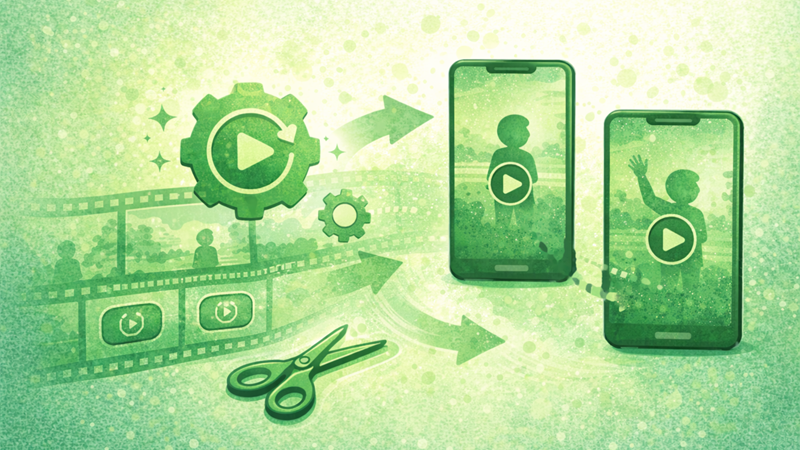
近年は長尺動画だけでなく、ショート動画も組み合わせると再生回数につながり、チャンネル登録数が伸びやすくなります。しかし、長尺動画からショート動画を作るには、主要な部分を探して切り抜くだけでなく、ショート動画を魅力的に仕上げる作業が必要になります。
Filmoraの「スマートショートクリップ」機能は、動画全体を分析し、複数のショートクリップを自動で作成します。動画の長さや種類、言語なども設定でき、ショート動画を作る手間を省けます。
※この機能の使用には、AIクレジットが必要です。
公式サイト≫スマートショートクリップ:数クリックで長い動画を複数のショートクリップに変換
公式サイト≫ユーザーガイド:スマートショートクリップ
ショート用の縦動画に自動変換(オートリフレーム)
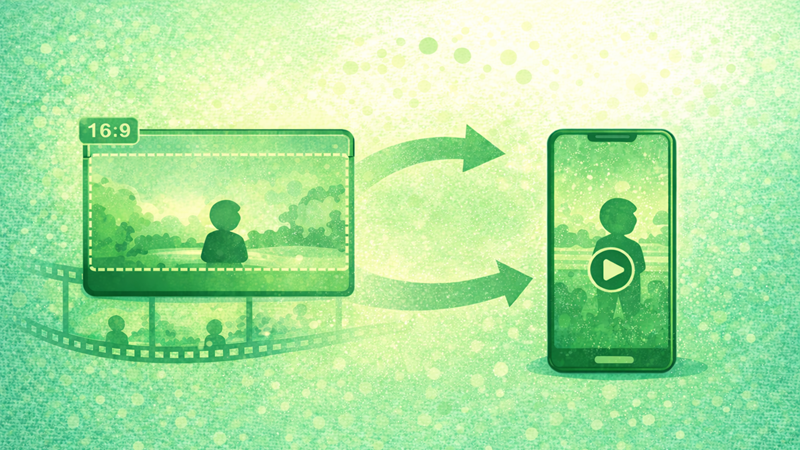
YouTubeの通常の動画は横向き(横動画)ですが、ショート動画は基本的に縦向き(縦動画)です。そこでショート動画の作成では、縦横比にあわせた編集が必要です。しかし、手作業で行うと人物がフレームから外れる、見た目が不自然になってしまう場合があります。
Filmoraの「オートリフレーム」機能は、動画の焦点を自動で検出してクロップし、被写体がフレーム内に収まるように調整します。アスペクト比も指定できるため、ショート動画作成が手軽に行えます。
公式サイト≫ユーザーガイド:オートリフレーム
音声を聞き取りやすいように自動調整
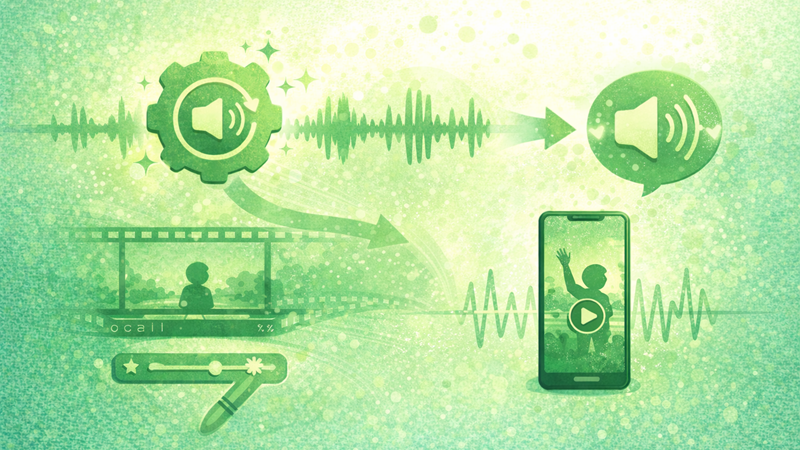
YouTubeの視聴者は、動画を観ずに耳だけの方も多数いらっしゃいます。そのため、声がこもって聞き取りにくかったり、ノイズが含まれていたりすると、離脱されやすくなります。
Filmoraには「AIオーディオ自動調整」機能があり、音声に関する詳しい知識がなくても、聞き取りやすい音に調整できます。音量の正規化や声の明瞭化、ノイズ除去などが手軽に行えますし、話している間だけBGMを自動で下げる「オーディオダッキング」も使えます。BGMを入れても声が埋もれにくくなるので、解説系の動画作成が手軽に行えます。
公式サイト≫AIオーディオ自動調整
公式サイト≫オーディオダッキング
Filmora購入前の注意点(クレジット消費)
FilmoraのAI機能は基本機能と高度な機能があり、高度な機能は「AIクレジット」を消費する必要があります。高度な機能を多用する場合は、追加でAIクレジット購入が必要になる場合もあります。
公式サイト≫料金プラン
公式サイト≫Filmora AIクレジットの料金プラン
まとめ:YouTube初心者にはAI自動機能があるFilmoraがおすすめ!
YouTubeを最短・手軽に始めたい初心者の方には、Filmoraがおすすめです。スマホで撮影したあと、動画の編集過程に大きく時間をとられずにアップロードが可能です。
Filmoraには、動画編集や音声加工を短縮できる多数のAI機能があります。
- 無音を自動でカット
- 話し言葉の自動書き起こし、字幕挿入の支援
- 長尺動画からショート動画を切り取る自動作成
- ショート用の縦動画に自動変換(オートリフレーム)
- 音声を聞き取りやすいように自動調整
 てくミル
てくミル初心者でも動画編集のハードルを感じずにYouTube投稿できます。