
動画編集ソフトFilmoraは無料で多くの機能が使用できるため、動画編集初心者におすすめのツールです。
この記事ではFilmoraのダウンロードからインストール、そして快適に使用するための初期設定の手順について詳細に解説します。無料で使用できるFilmoraを活用して動画編集の練習を始めましょう。
 てくミル
てくミルFilmoraを最短で使用できる状態まで進められます
Filmoraの対応システム
Filmoraの対応システムについて説明します。
対応OS
Filmoraは、以下のOSに対応しています。
- Windows
- macOS
- Android
- iOS
PC版はデスクトップソフトウェアと同じように、スマホ版はモバイルアプリと同じように動作します。
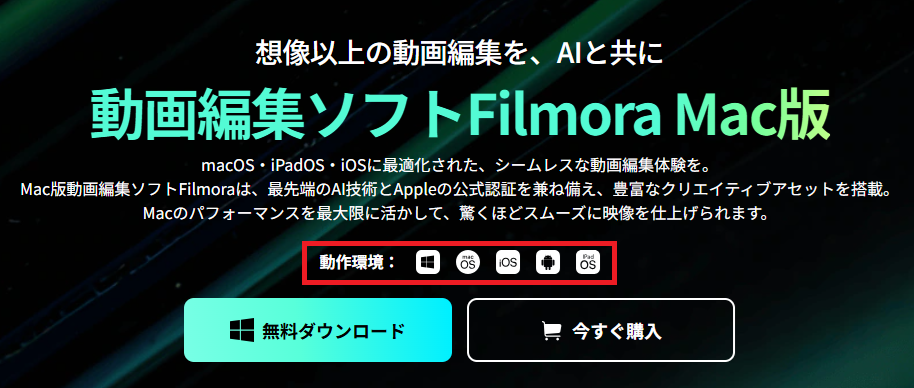
ダウンロード画面は、開いているPCやスマホのOSにあわせて自動で切り替わりますが、OSを変更したい場合は「動作環境」のボタンをクリックします。
OS別システム要件
Windows版Filmora の必要なシステム要件は、以下のとおりです。
| 最低 | 推奨 | |
|---|---|---|
| OS | Windows 11 | |
| CPU | Intel i5 | 第6世代 Core i5以上 |
| メモリ | 8GB | 16GB以上 |
| GPU | Intel HD Graphics 5000以降 | NVIDIA GeForce GTX 700以降 AMD Radeon R5以降 |
| ストレージ(SSD) | 10GB以上の空き | |
Mac版Filmora の必要なシステム要件は、以下のとおりです。
| 最低 | 推奨 | |
|---|---|---|
| OS | macOS 10.15(Catalina)からmacOS 26(Tahoe) | |
| CPU | intel i5 | 第6世代 Core i5以上 |
| メモリ | 8GB | 16GB以上 |
| ストレージ(SSD) | 10GBの空き | |
モバイル版のFilmoraの対応OSバージョンは以下のとおりです。
| OS | バージョン |
|---|---|
| iOS | 13.0以降 |
| Android | 7.0以降 |
インポート/エクスポート対応のファイル形式
Filmoraでインポート(読み込み)、エクスポート(書き出し保存)が対応しているファイル形式は以下のとおりです。
| ファイル形式 | |
|---|---|
| インポート | MP4、MOV、TS、WebM、MPEG-2、3GP、MTS、FLV、MKV、WMV、AVI |
| エクスポート | MP4、MPEG-2、WebM、3GP、TS、FLV、MKV、WMV、AVI、MOV |
Filmoraのダウンロードとインストール手順
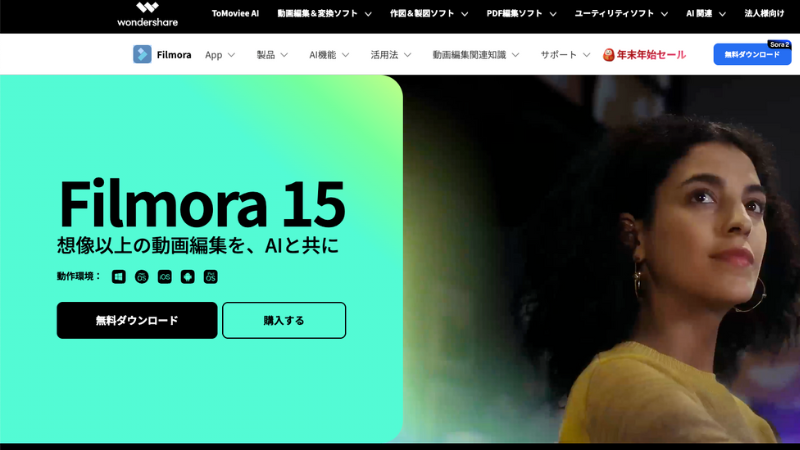
Filmoraのダウンロードとインストールの手順を説明します。
有料版の購入を検討している場合でも、まずは無料版をインストールする必要があります。公式サイトから無料ダウンロードが可能です。
アカウント登録
Filmora利用において、Wondershare IDの登録(無料)が必要です。
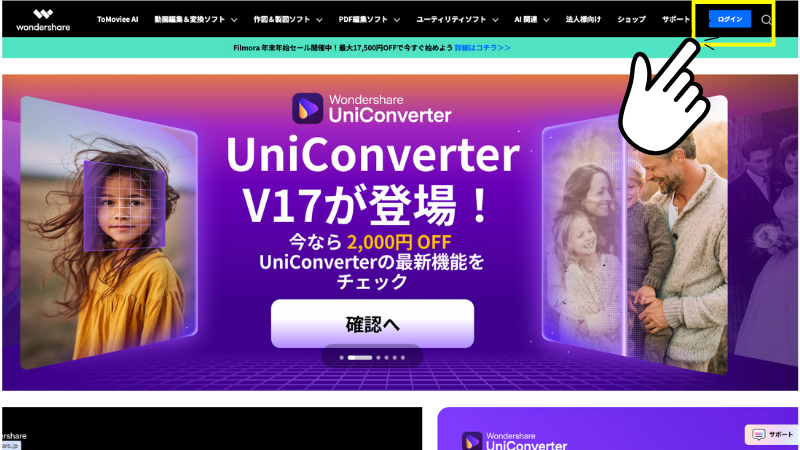
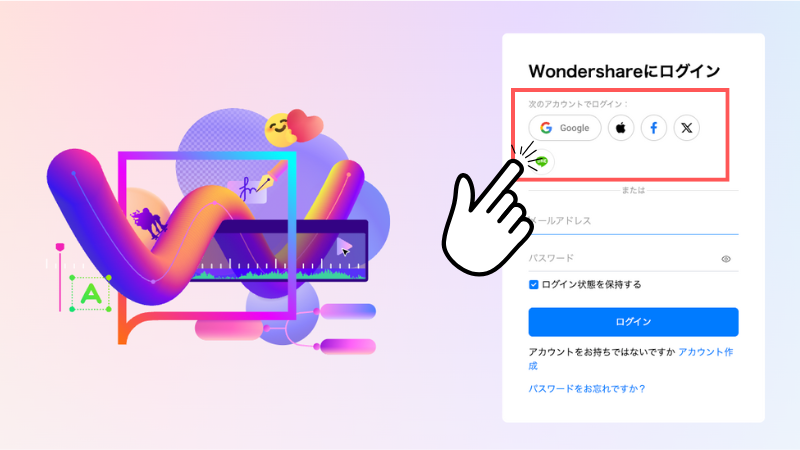
公式ページのリンクから「ログイン」をクリックし、メールアドレスや外部アカウント(Google、Twitter、Apple)を使用してWondershare IDを作成します。
外部アカウント(Google、X、Apple、facebook)、またはメールアドレスでWondershare IDを作成します。
※googleアカウント連携の方が楽なのでおすすめです。
インストール手順
インストールは以下の手順で行います。
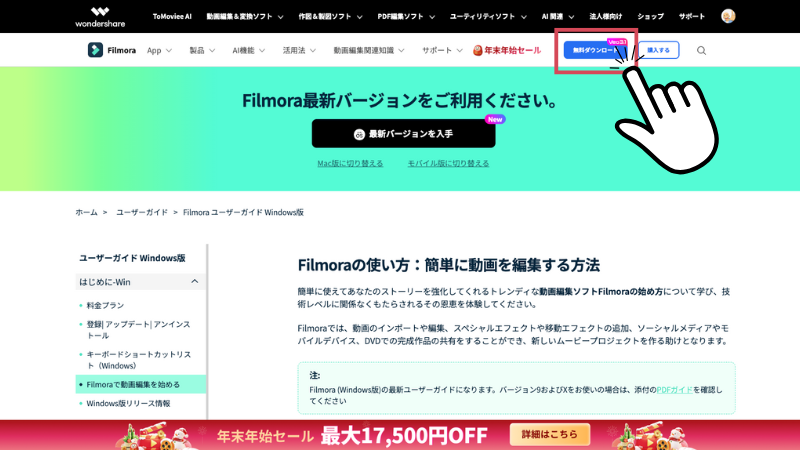
WindowsまたはMacのOSに合わせて「無料ダウンロード」をクリックします。
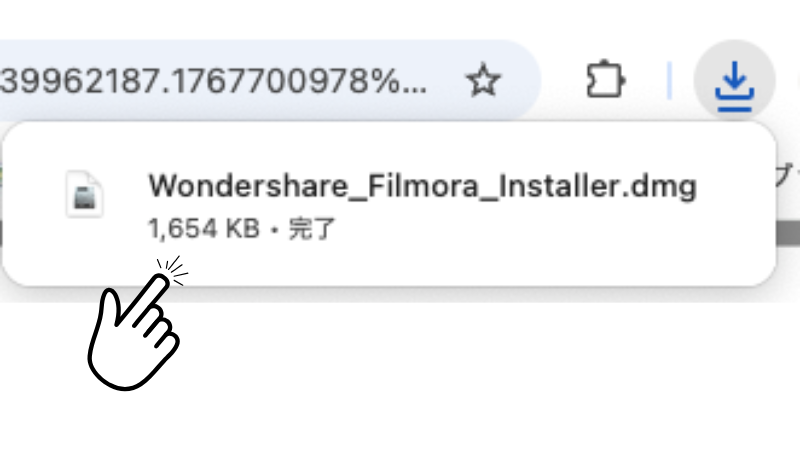
ダウンロードされたファイル(exeファイルなど)を実行します。プライバシーポリシー等を確認した上で「インストール」をクリックしましょう。
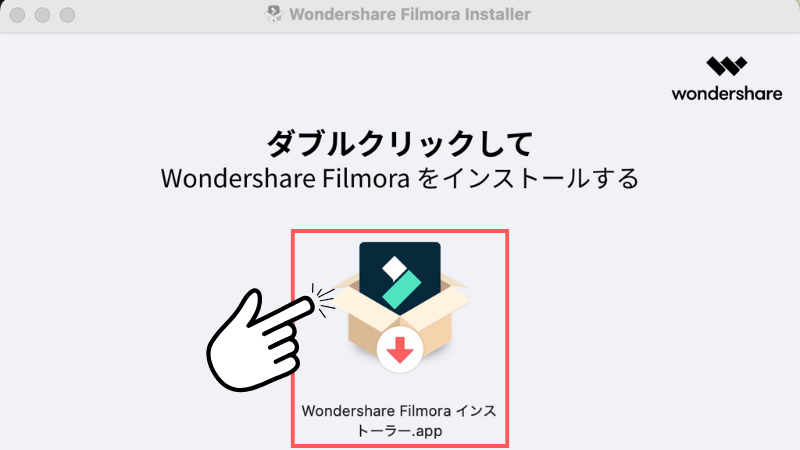
インストーラーをダブルクリックすると、Filmoraソフトのダウンロードが始まります。ダウンロードが完了するまでPC操作をせずに待機してください。
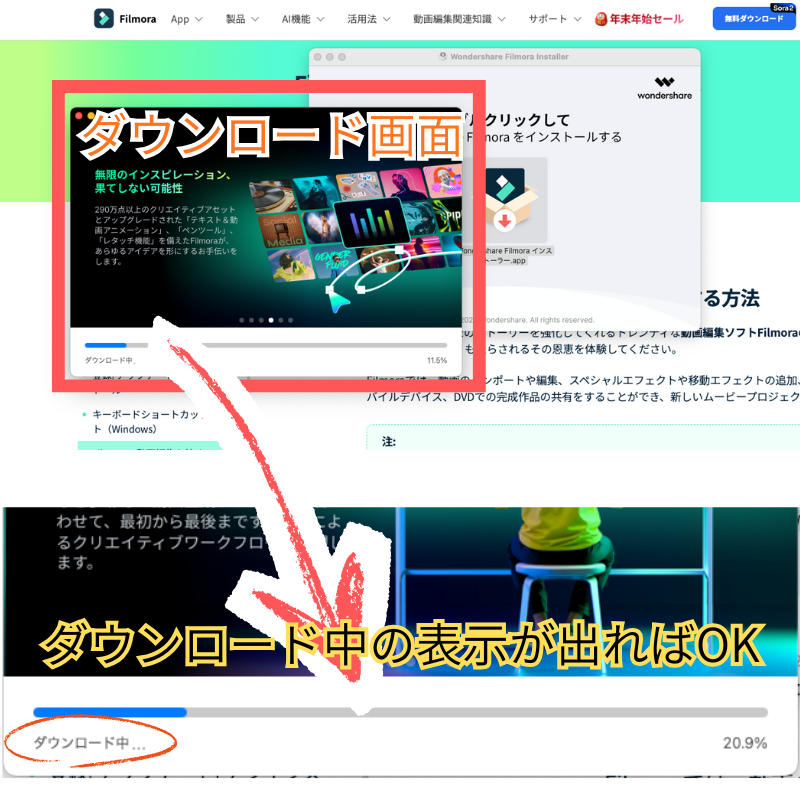
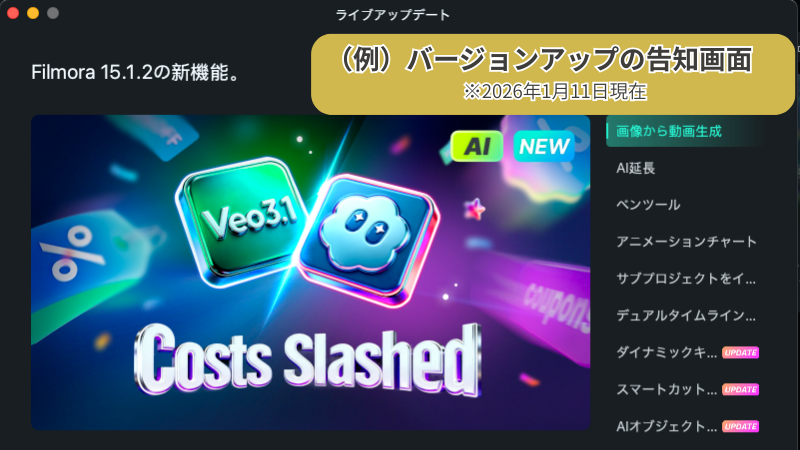
インストール完了後、「今すぐ開始」をクリックするとFilmoraが起動します。
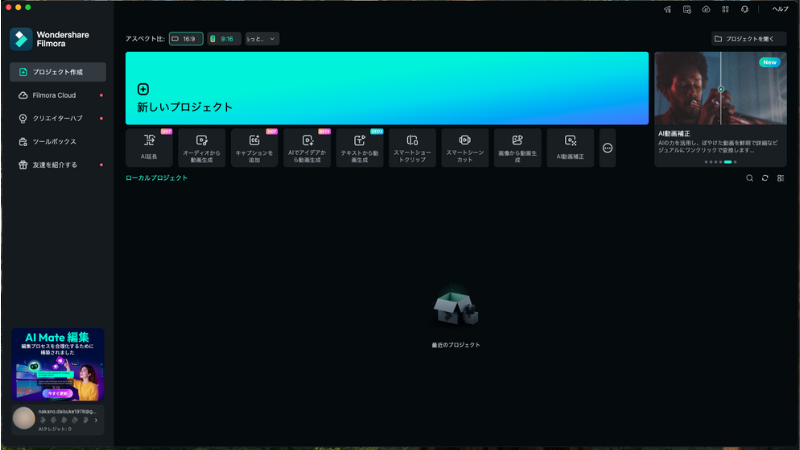
Filmoraソフトのバージョンアップ時期にダウンロードすると、ダウンロード画面と同時にバージョンアップの告知画面が表示されます。ソフトは自動更新されているため起動して作業を始められます。
 てくミル
てくミルFilmoraは無料でもほぼ全ての機能を利用できます。
また、有効期限が設定されていない点もFilmoraの魅力のひとつです。
初期設定
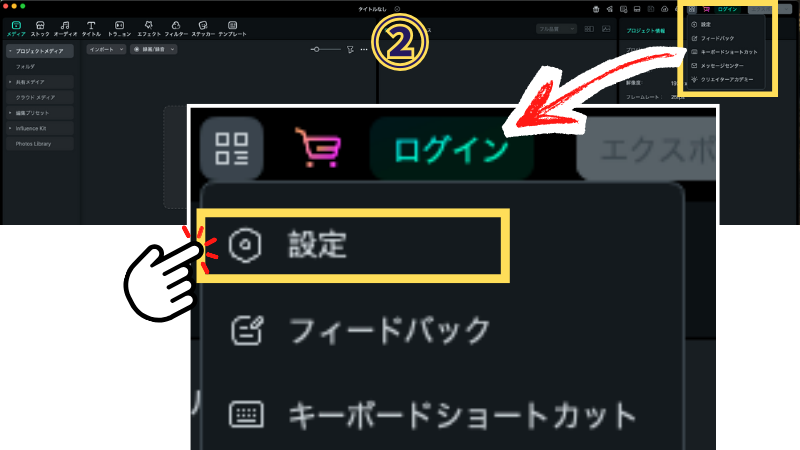
動画編集を始める前に、初期設定を行い編集しやすい環境を整えます。「ファイル」メニューの「設定」から以下の項目を設定すると編集効率が向上します。
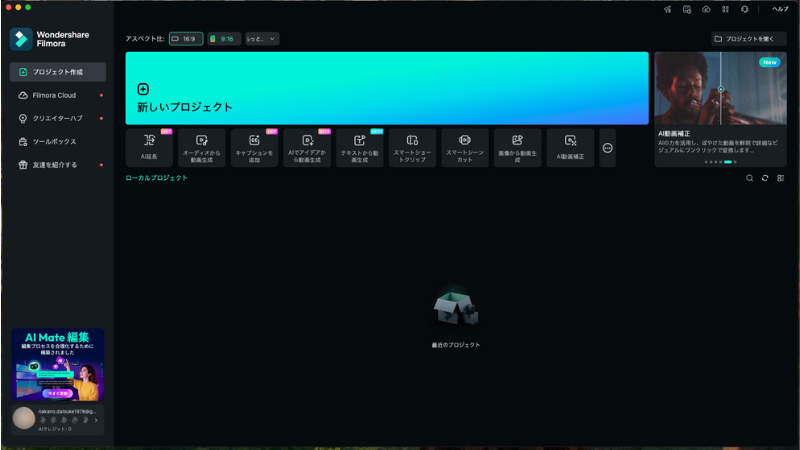
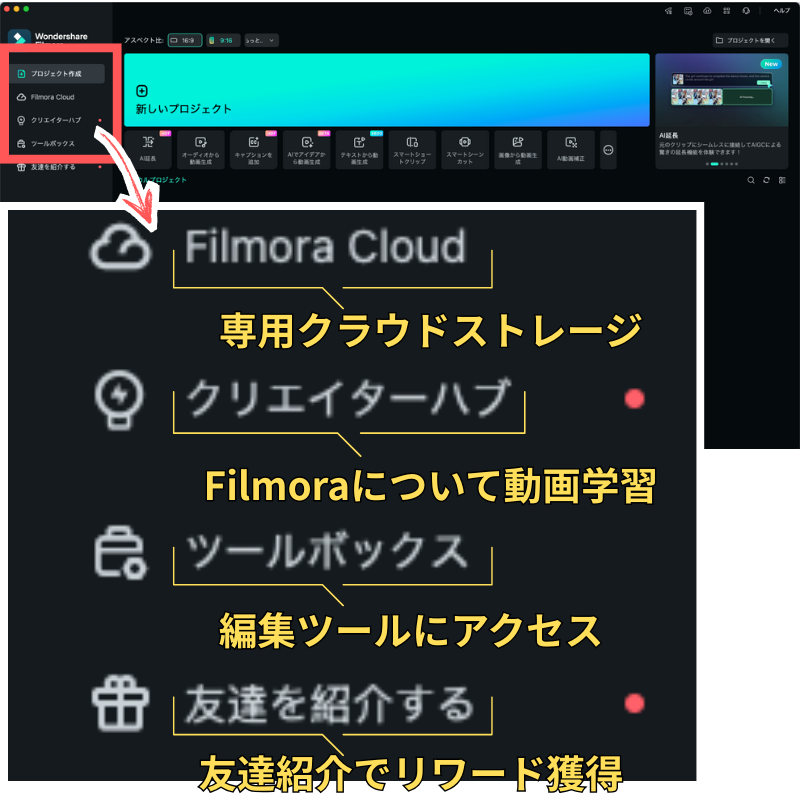
メインメニューバー
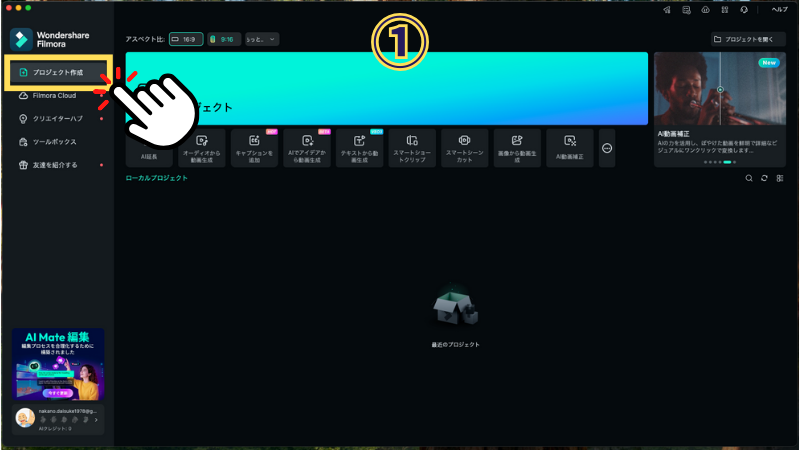
メインメニューには「プロジェクト作成」の他に、動画を保存している「Filmora Cloud」や動画学習が可能な「クリエイターハブ」、編集ツールにアクセスできる「ツールボックス」といったメニューがあります。
外観の設定(全般タブ)
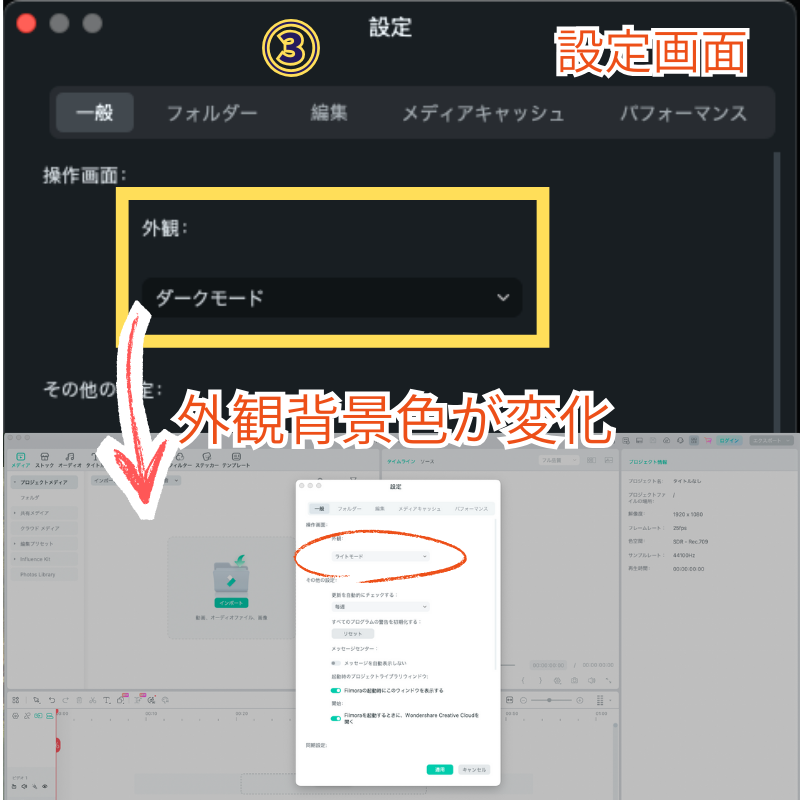
「ダークモード」または「ライトモード」から好みの画面の明るさを選択できます。
- プロジェクト作成
- 設定
- 一般/外観
自動バックアップの設定(保存タブ)
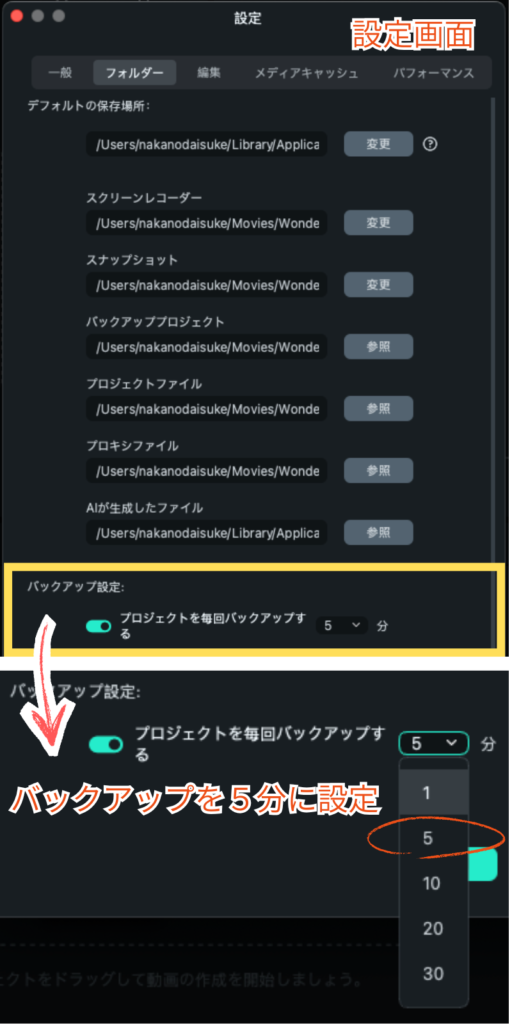
「プロジェクトを毎回バックアップする」にチェックを入れ、時間を「5分」に設定することをお勧めします。万が一ソフトが強制終了しても、作業データを復旧できる可能性が高まるからです。
- プロジェクト作成
- 設定
- フォルダー
- バックアップ設定
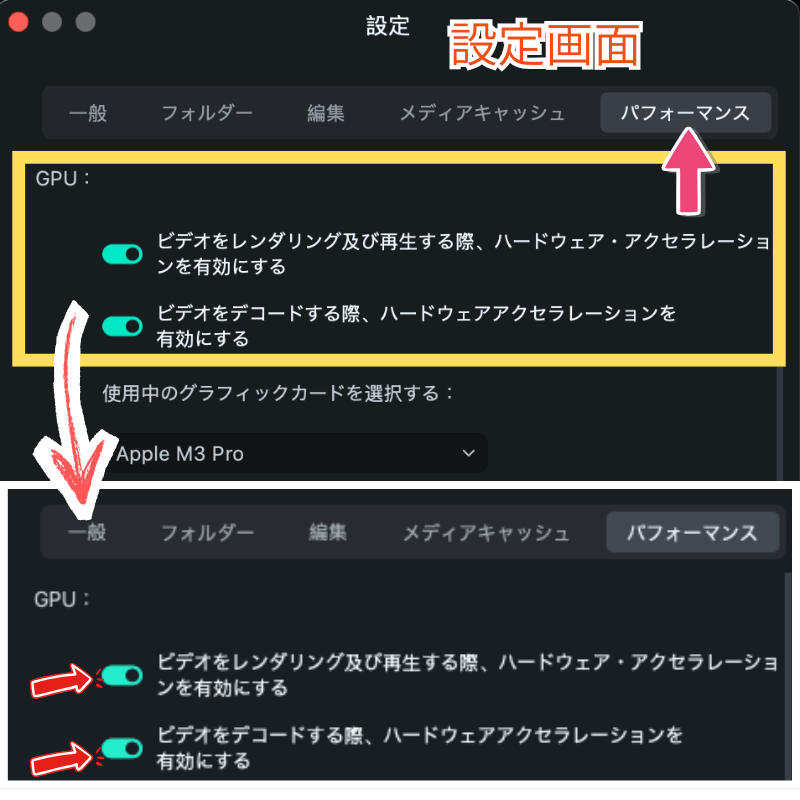
GPUアクセラレーションの有効化(パフォーマンスタブ)
「ビデオをレンダリングおよび再生する際…」および「ビデオをデコードする際…」のハードウェアアクセラレーションを有効にするにチェックを入れます。PCにGPUが搭載されている必要がありますが、設定するとプレビュー再生や動画出力の処理速度が向上し、動作が快適になります。設定変更後はソフトの再起動が必要です。
- プロジェクト作成
- 設定
- パフォーマンス
- GPU
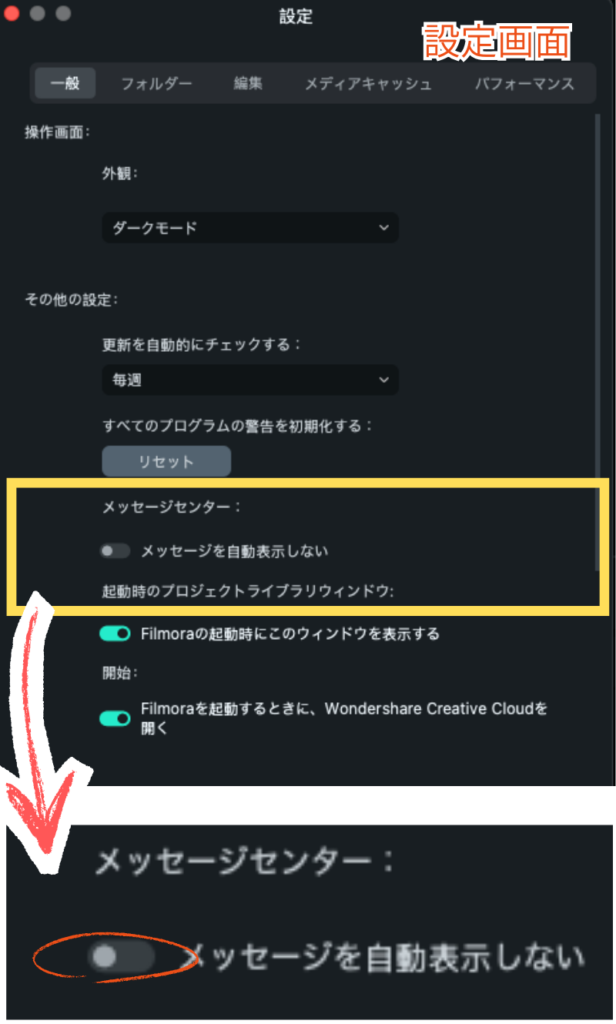
メッセージセンターの非表示(全般タブ)
起動時に表示されるメッセージが不要な場合は、「メッセージを自動表示しない」にチェックを入れることで表示をオフにできます。
- プロジェクト作成
- 設定
- 一般
- メッセージセンター
 てくミル
てくミルインストールはこれで完了です。
次は動画編集の基本操作を学んでみましょう。

Q&A|うまくいかない場合の対処法
インストールがうまくいかない場合のQ&Aをまとめました。
有料版と無料版の違い
Filmoraの無料版は「お試し用」、有料版は「本番用」です。無料版はすべての編集機能を試せる一方で、透かしロゴが入るため、商用や作品利用には不向きといえます。一方、有料版ではロゴなしで動画を出力でき、プロ品質の仕上がりが実現できます。
無料版と有料版の機能比較
無料版と有料版では、主に「出力結果」と「使用制限」に違いがあります。具体的な違いを表で確認しましょう。
| 無料版 | 有料版 | |
|---|---|---|
| 機能編集 | 制限なし (全機能利用可) | 制限なし (全機能利用可) |
| AI基本機能 | 制限なし | 制限なし |
| 高度なAI機能 | 回数に制限あり | クレジット方式 |
| 出力ファイル | 透かし・ロゴ付き (視認性が悪い) | なし |
| プロジェクト互換性 | 無料版・有料版で引き継ぎ可 | |
| 有料素材ライブラリ (Creative Assets) | 制限あり | 別料金が必要 (無料体験7日間付き) |
例えると、無料版は「試食」、有料版は「提供される食事」です。味(機能)は同じでも、無料版には大きな宣伝シール(ロゴ)が貼られている状態です。自身の作品として提供するには、有料版が必要になります。
Filmora無料版でできること
無料版では、すべての編集・AI基本機能を試すことができます。素材のプレビューも可能で、有料版と操作感が完全に一致しています。購入前に自分に合うかどうかを判断できる点が大きなメリットです。
Filmora有料版でできること
有料版では、透かしなしで動画を出力できます。商用利用やYouTube投稿に最適で、有料素材やアドオンの利用権も拡大されます。本格的に作品を公開したい方や仕事で使用する方には必須のプランです。
無料版と有料版どちらを選ぶべきか
Filmoraの無料版は、購入前に機能を試すための「体験版」として活用しましょう。本格的に作品を公開したい場合や仕事で使用する場合は、ロゴのない有料版が必須です。無料版で操作感を試し、「自分に合う」と感じたら有料版をお勧めします。
てくミル無料版で作成したプロジェクトは有料版にも引き継がれるため安心です。